Sådan sætter du et event op i CrewPlans akkrediteringsmodul – fra tomt event til armbånd på dagen. Følg trinene i rækkefølge, for hvert trin bygger på det forrige.
Før du starter
Modulet skal være slået til på kontoen, og du skal have adgang. Du finder det i menuen under Akkreditering.
- Kontoadministrator: alle admins på kontoen. Kan alt i modulet.
- Akkrediteringsadministrator: brugere, du giver rettigheden i brugeroversigten. Kan hele modulet for de events, de er tildelt.
- Udlevering: brugere, du giver rettigheden i brugeroversigten. Kan kun bruge udleveringsskærmen for deres events.
- Kontaktperson: sponsor, partner, presseansvarlig m.fl. – ikke CrewPlan-brugere. Ser kun egne kvoter via portalen.
Rettighederne gives i Brugere → bruger → Akkreditering – admin / Akkreditering – udlevering. Kontaktpersoner logger ind på /akkportal med deres e-mail og en engangskode, der sendes ved hvert login.
Trin 1: Opret eventet
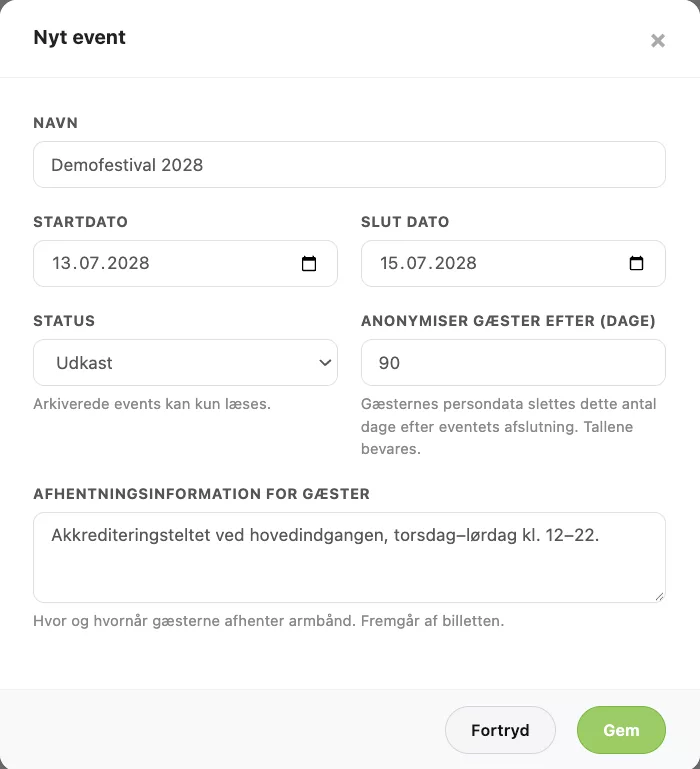
Gå til fanen Events og klik Nyt event. Alt andet i modulet hænger på et event, så det kommer først.
- Navn: vises på billetter og i mails, fx "Musik i Lejet 2027".
- Startdato / Slutdato: eventets dage. De styrer, hvilke dage du kan vælge på akkrediteringstyperne.
- Status: Udkast, mens du sætter op, Aktiv, når kontaktpersoner må gå i gang, og Arkiveret, når det er overstået (kan kun læses).
- Anonymiser gæster efter (dage): antal dage efter slutdatoen, hvor gæsternes persondata slettes automatisk. Standard er 90. Tal og statistik bevares.
- Afhentningsinformation: hvor og hvornår gæsterne henter armbånd. Står på billetten.
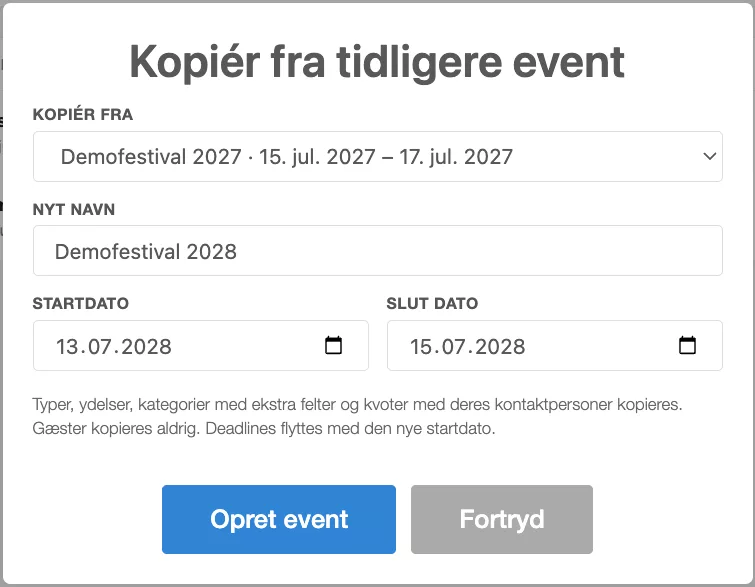
Genbrug fra sidste år: Brug Kopiér fra tidligere event. Typer, ydelser, kategorier og kvoter med kontaktpersoner kopieres, og deadlines flyttes med den nye startdato. Gæster kopieres aldrig.
Trin 2: Akkrediteringstyper
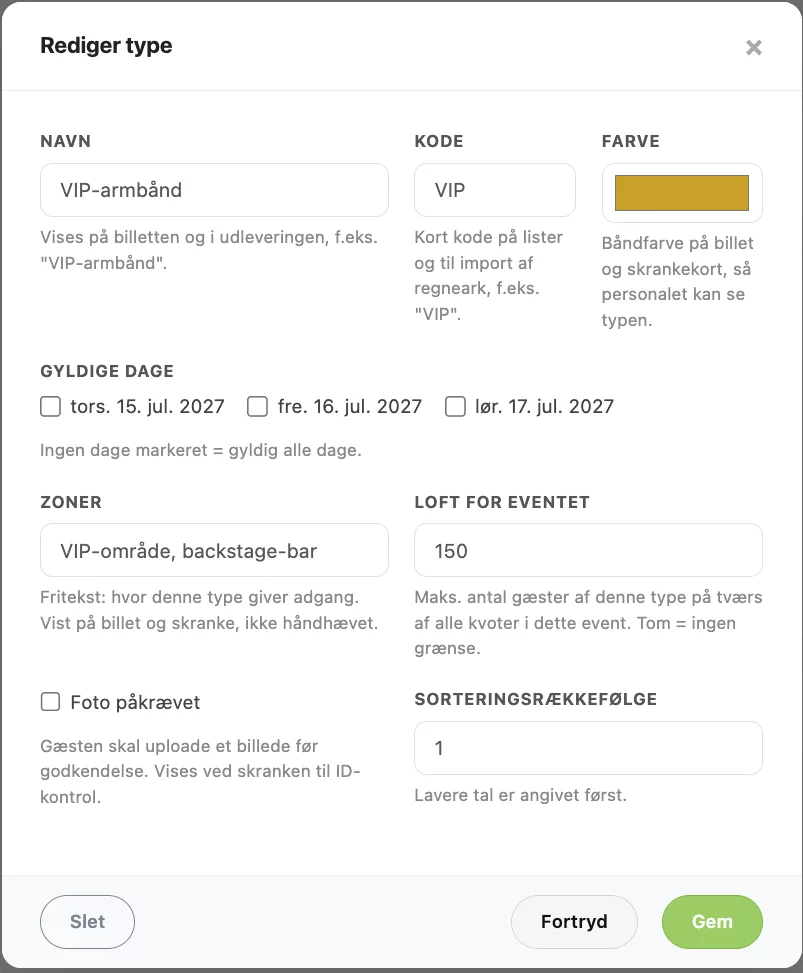
En type er det adgangsbevis, gæsten får – typisk et armbånd. Opret dem under Opsætning → Ny type, fx "VIP-armbånd", "Presse" og "Gæst dagsbillet".
- Navn: vises på billetten og i udleveringen.
- Kode: kort kode til lister og import fra regneark, fx "VIP". Kontaktpersoner kan skrive koden i en kolonne, når de indsætter gæster.
- Farve: farven på billetten og på udleveringskortet, så personalet straks kan se typen. Brug gerne armbåndets farve.
- Gyldige dage: kryds de dage af, typen gælder. Ingen krydser = alle dage. Ydelser kan kun udleveres på gyldige dage.
- Zoner: fritekst om, hvor typen giver adgang, fx "Backstage, VIP-område". Står på billetten og i udleveringen, men systemet håndhæver det ikke.
- Loft for eventet: det maksimale antal gæster af denne type på tværs af alle kvoter. Tomt felt = ingen grænse. Brug det, hvis du kun har fx 200 VIP-armbånd.
- Foto påkrævet: gæsten skal uploade et billede, før gæsten kan godkendes. Billedet vises i udleveringen til ID-kontrol.
- Sorteringsrækkefølge: lavere tal vises først.
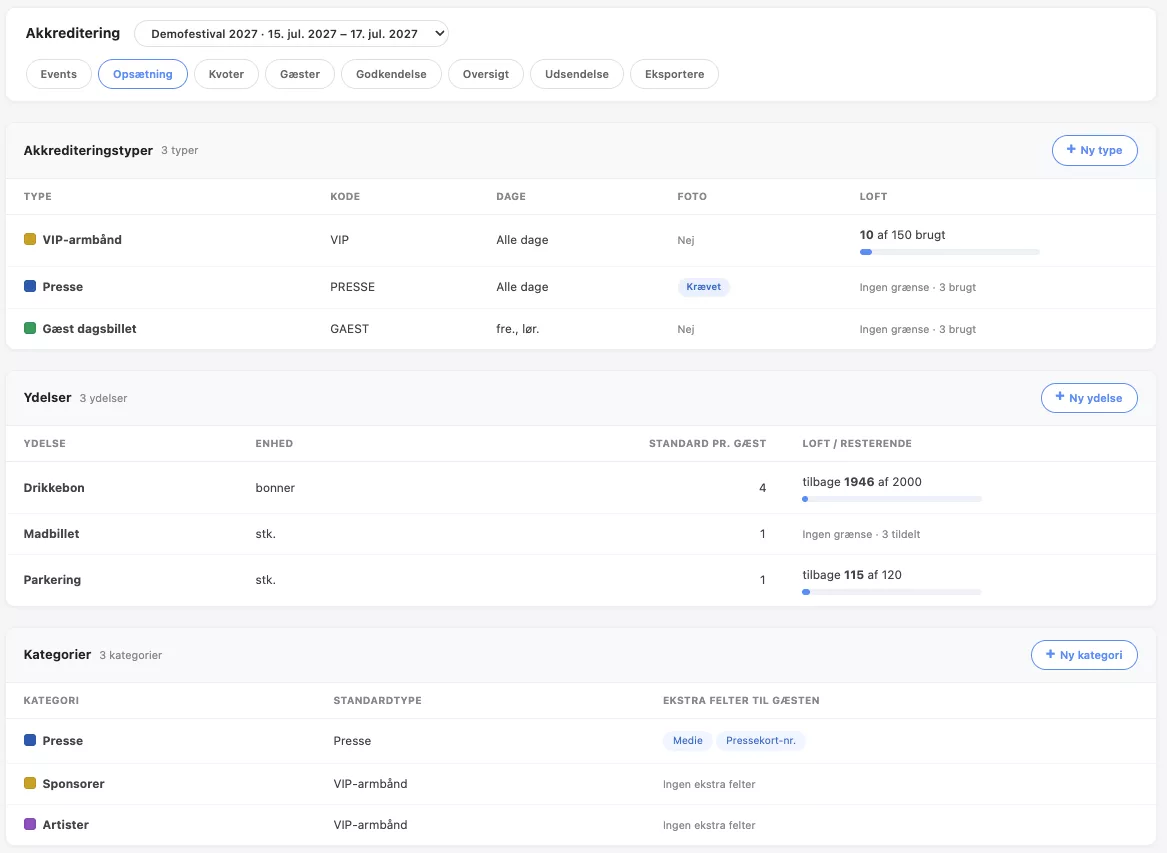
Under hver type kan du se, hvor mange pladser der er brugt i forhold til loftet.
Trin 3: Ydelser
Ydelser er det ekstra, gæsterne får udleveret – drikkebonner, madbilletter, parkering, merch. Opret dem under Opsætning → Ny ydelse. Spring trinnet over, hvis I kun udleverer armbånd.
- Navn: det gæsten får, fx "Drikkebon". Står på billetten.
- Enhed: hvad der tælles, fx "stk." eller "bonner".
- Standard pr. gæst: det antal, hver gæst får som udgangspunkt. Kan ændres pr. kvote.
- Loft: det maksimale antal, der kan udleveres i alt på tværs af alle kvoter. Tomt felt = ingen grænse. Brug det, hvis fx kun 2.000 bonner er trykt.
Delvis udlevering er muligt: en gæst med 4 bonner kan hente 2 fredag og 2 lørdag.
Trin 4: Kategorier og ekstrafelter
Kategorier er jeres egen gruppering af gæster, fx "Presse", "Artister", "Sponsorer" og "Leverandører". Opret dem under Opsætning → Ny kategori.
- Navn: kategoriens navn. Bruges til filtre, overblik og udsendelser.
- Farve: hjælper med at skelne kategorierne i lister.
- Standardtype: den type, der er valgt på forhånd, når en gæst tilføjes i kategorien.
- Ekstrafelter: ekstra oplysninger, gæsterne skal udfylde i denne kategori, fx "Medie" og "Pressekort-nr." for Presse. Markér feltet som Krævet, hvis gæsten ikke må gå videre uden.
Når du gemmer en kategori, opretter systemet automatisk Arrangørens liste i den. Det er din egen kvote uden loft, hvor du selv tilføjer gæster direkte, og de godkendes med det samme.
Trin 5: Kvoter og kontaktpersoner
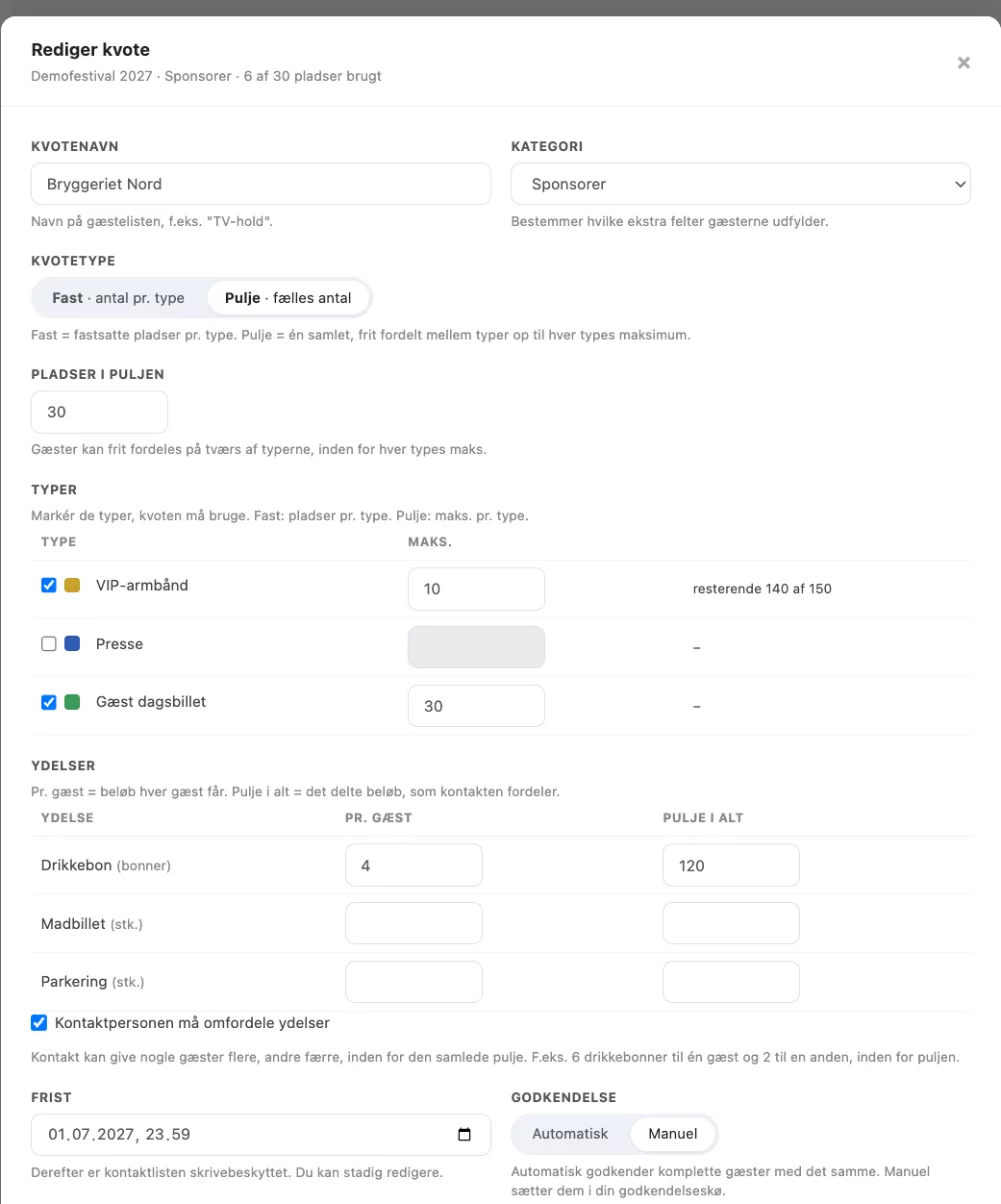
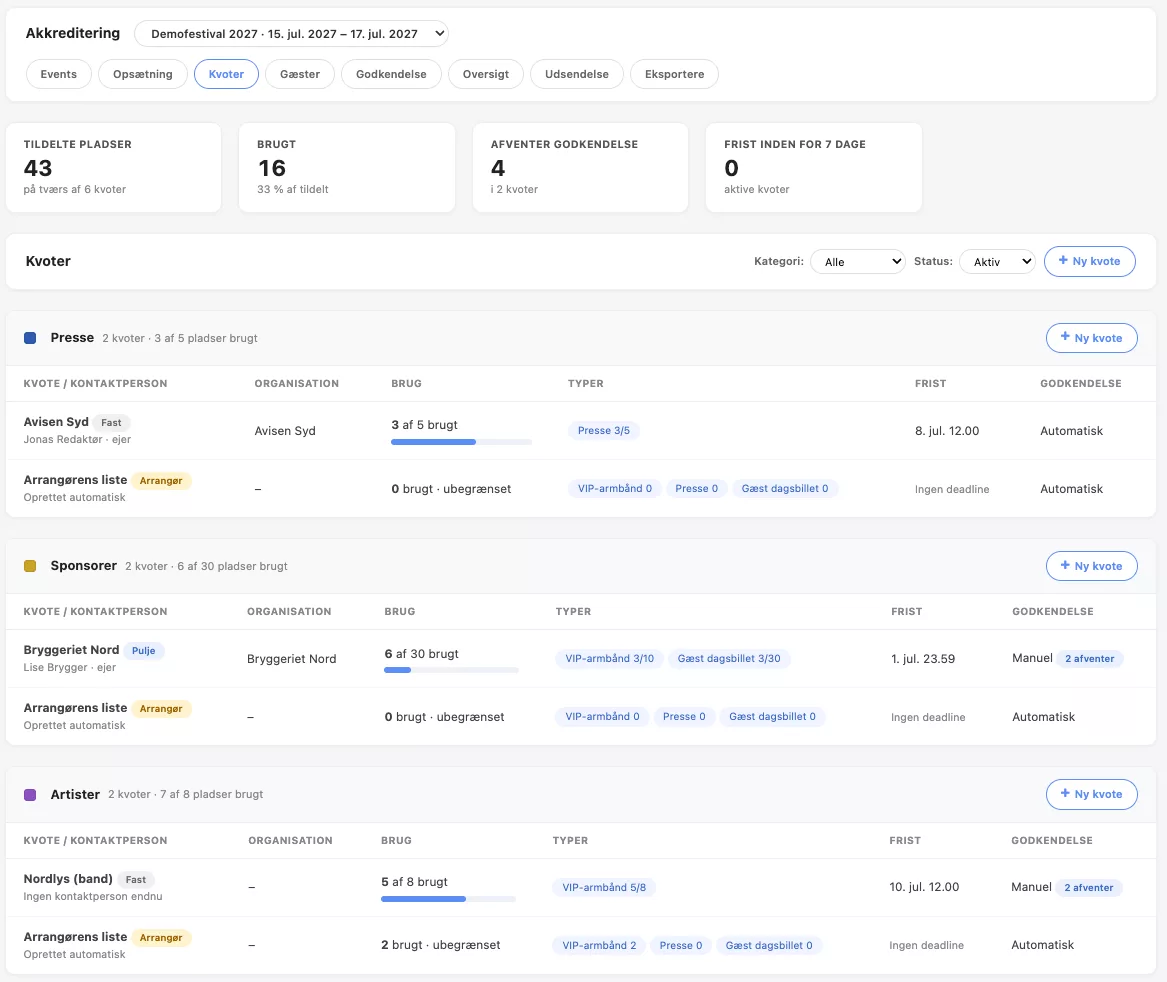
En kvote er en pakke pladser, som en kontaktperson selv fordeler, fx "Tuborg: 20 VIP + 40 drikkebonner". Gå til Kvoter → Ny kvote.
- Navn og kategori: fx "Tuborg" i kategorien Sponsorer.
- Fast eller Pulje: Fast: et bestemt antal pladser pr. type, fx 20 VIP. Pulje: ét samlet antal, fx 30 pladser, som frit kan fordeles mellem typerne op til hver types maksimum.
- Pladser pr. type: ved Fast: antal pladser. Ved Pulje: maks. for netop den type.
- Ydelser: antal pr. gæst, eller en samlet pulje for kvoten.
- Kontaktpersonen må omfordele ydelser: kontaktpersonen må give nogle gæster flere og andre færre, så længe puljen ikke overskrides.
- Frist: efter fristen kan kontaktpersonen kun se listen. Du kan stadig rette. Påmindelser sendes automatisk 7 og 2 dage før.
- Godkendelse: Automatisk: komplette gæster godkendes med det samme og får billet. Manuel: de havner i din godkendelseskø.
Invitér kontaktperson: Udfyld navn, e-mail, telefon og organisation, og vælg rollen Ejer eller Hjælper. Kontaktpersonen får en mail med link til portalen. En hjælper kan tilføje og rette gæster, men ikke invitere andre hjælpere. Samme person kan have flere kvoter.
Det sker derefter i portalen: Kontaktpersonen tilføjer gæster enkeltvis, indsætter en liste fra et regneark, sender gæsten et link, så gæsten selv udfylder, eller reserverer en "+1"-plads, der navngives senere. Systemet afviser alt, der overskrider kvoten.
Trin 6: Branding
Som udgangspunkt bruger modulet kontoens visuelle identitet: logo og farve fra kontoindstillingerne. Har eventet sit eget brand, kan du overstyre det i eventets Branding-kort.
- Logo: PNG eller JPEG, maks. 2 MB. Det skaleres til højst 400 × 100 px. Baggrunden (lys eller mørk) vælges automatisk efter logoets lysstyrke.
- Farve: bruges på knapper og bjælker i mails, på billetten og i portalen.
- Brug kontobranding: fjerner eventets logo og farve igen.
Brandingen bruges i alle modulets mails, på gæstesiden og billetten, i kontaktpersonernes portal og i udleveringen. Der står altid et lille CrewPlan-logo i bunden af mailene.
Trin 7: Godkendelse
På kvoter med manuel godkendelse havner komplette gæster i fanen Godkendelse. Filtrér på kategori eller kvote, og godkend enkeltvis eller mange ad gangen.
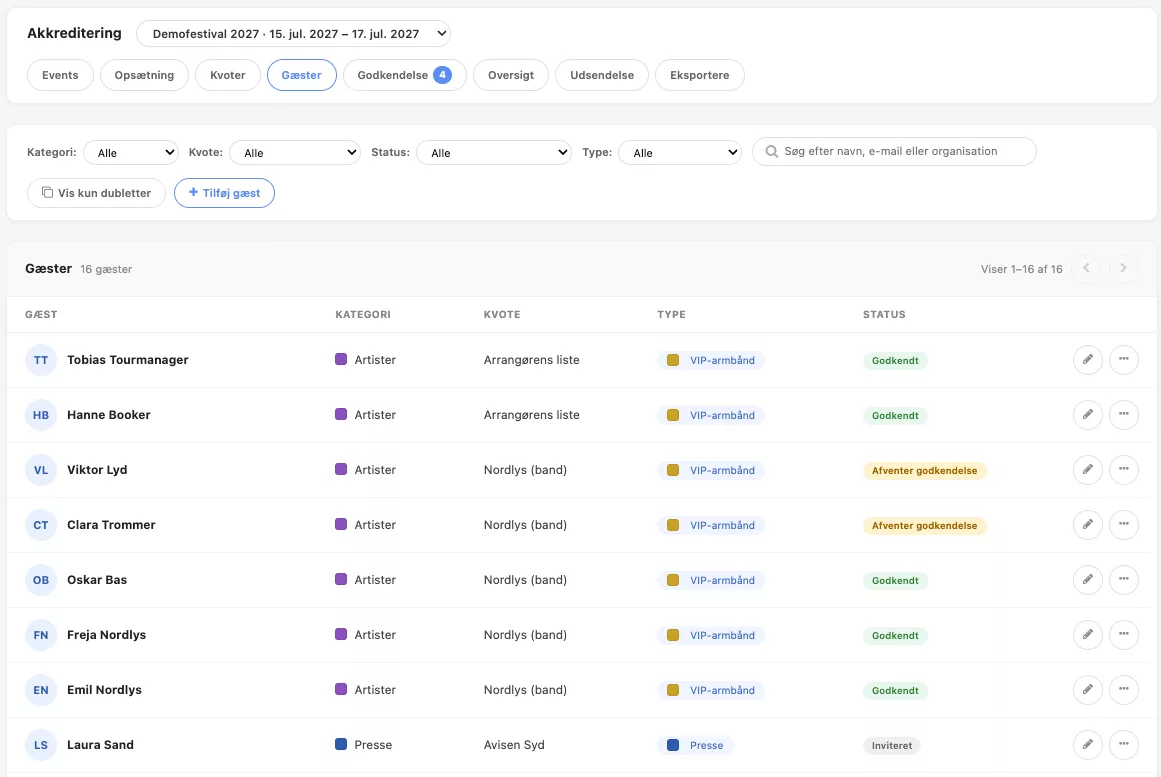
- Inviteret: pladsen er taget, men gæsten mangler oplysninger (eller foto).
- Registreret: oplysningerne er komplette og venter på godkendelse.
- Godkendt: gæsten har fået billet med QR-kode på mail.
- Udleveret: armbåndet er udleveret.
- Afvist / Annulleret: pladsen er frigivet i kvoten.
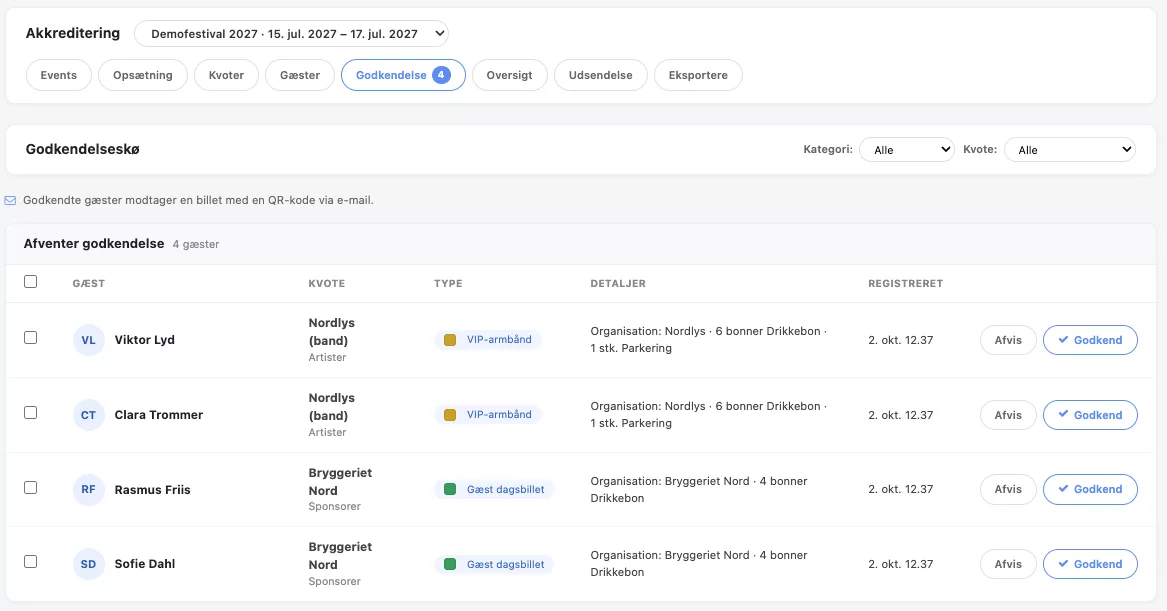
- Afvis kræver en begrundelse, som sendes til gæsten.
- Fanen Gæster viser alle gæster med søgning og filtre og markerer mulige dubletter (samme e-mail på flere lister).
- Har en gæst mistet linket eller billetten, kan du udstede et nyt link og en ny QR-kode. De gamle holder så op med at virke.
På dagen: udlevering
Personalet i akkrediteringsteltet bruger Udlevering på en tablet eller telefon. De skal være CrewPlan-brugere med rettigheden Akkreditering – udlevering til eventet.
- Vælg eventet.
- Scan gæstens QR-kode med kameraet, eller søg på navn.
- Kortet viser type og farve, foto, gyldige dage (i dag fremhævet) og hvor mange af hver ydelse der er tilbage.
- Tryk Udlever armbånd og derefter de ydelser, gæsten skal have nu.
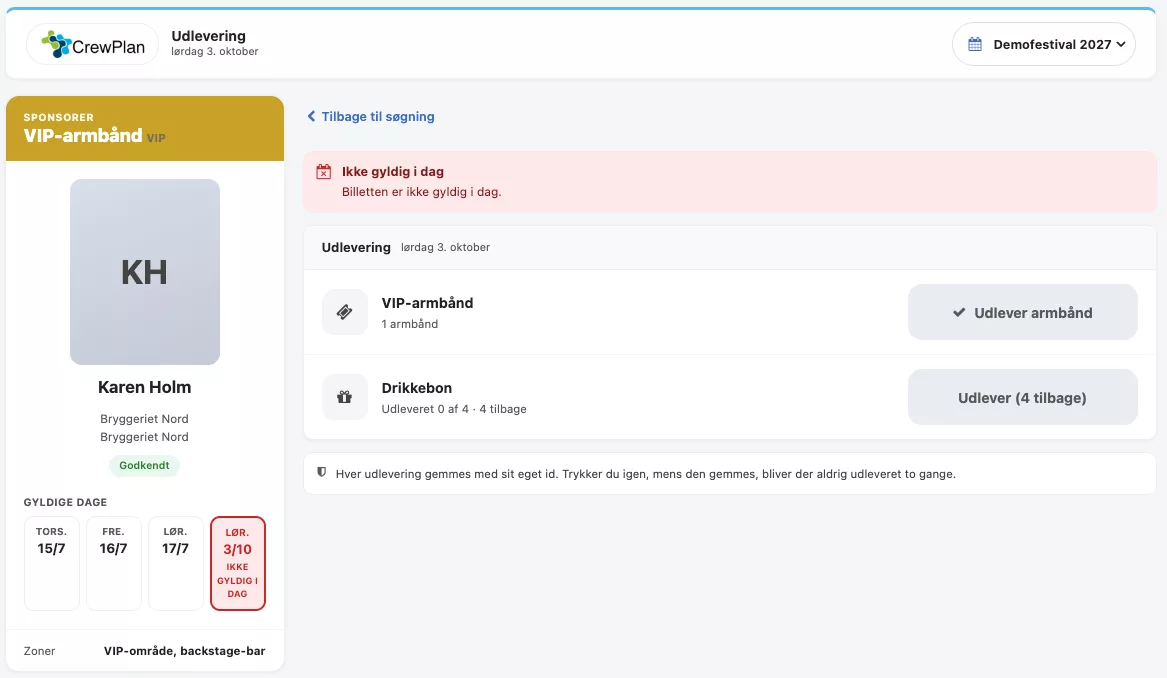
Statusfeltet "Ikke gemt endnu" betyder, at netværket hakker. Systemet prøver selv igen, og samme tryk bliver aldrig registreret to gange. Fejler det helt, kan en admin fortryde en udlevering.
Nødplan: Udskriv en PDF-dørliste pr. kategori under Eksportere før eventet, så I kan fortsætte på papir, hvis netværket falder helt ud.
Overblik, udsendelse og efter eventet
- Oversigt: pladser tildelt, brugt, godkendt og udleveret pr. kategori og type, plus ydelser i alt. Brug det som bestillingsgrundlag for armbånd og bonner.
- Udsendelse: send en besked til alle kontaktpersoner eller til alle gæster i en kategori, fx praktisk info ugen før. Der kan højst sendes én udsendelse pr. event i minuttet.
- Eksportere: CSV eller Excel med alle gæster, og PDF-dørlister pr. kategori eller kvote.
- Efter eventet: Sæt eventet til Arkiveret. Gæsternes persondata slettes automatisk det antal dage efter slutdatoen, du har valgt i trin 1. Tallene i Oversigt bevares. Kontaktpersonerne bevares til næste år, medmindre de har frameldt sig via linket i mailene.
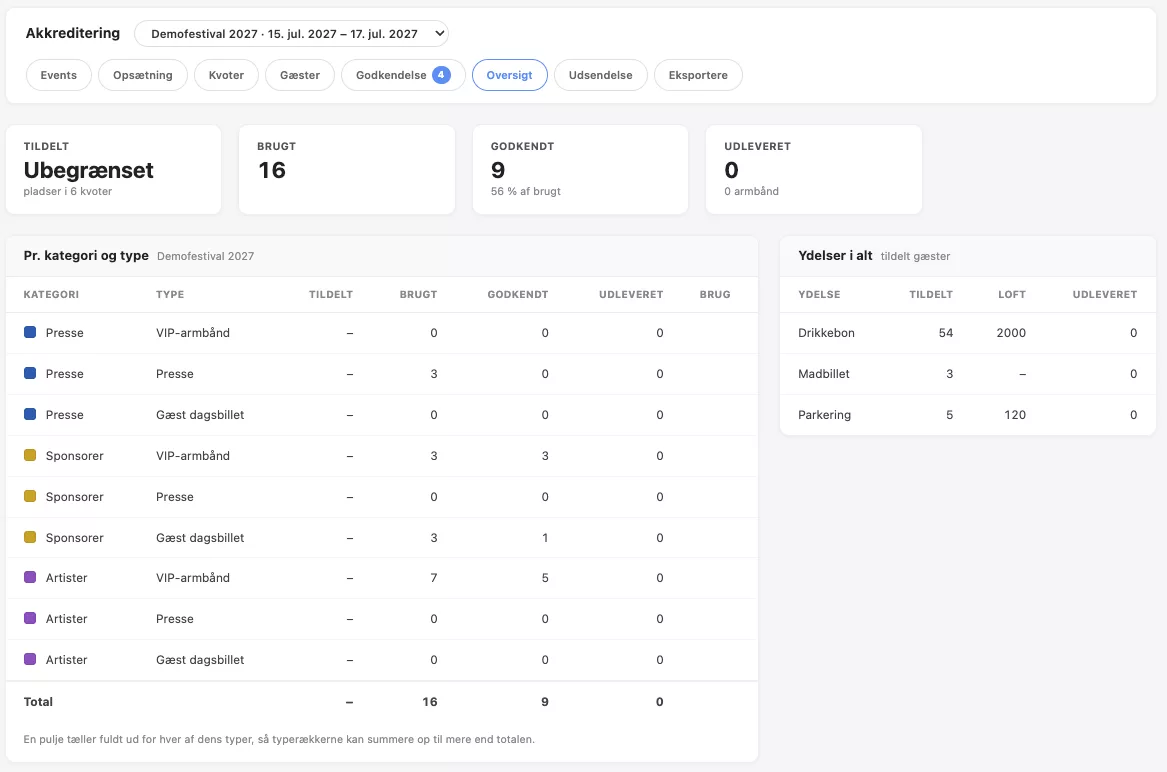
Billederne er fra et fiktivt demo-event (Demofestival 2027).